
Cómo conectar un cámara de vigilancia a un ordenador
Conectar un cámara de vigilancia a un ordenador se puede lograr a través de varios métodos, dependiendo del tipo de cámara (IP o analógico) y el propósito previsto. Esta guía cubre:
- Conexiones directas para cámaras IP
- Configuración basada en routers, incluyendo configuraciones WiFi
- Using a video recorder for analog cameras
- Consideraciones especiales para instalaciones de cámaras para exteriores
Conexión directa para cámaras IP
Conectar directamente un cámara IP a un ordenador es sencillo, pero requiere pasos específicos:
Pasos para conectarse
Conexión de cable:
- Use an Ethernet cable (preferably a crossover cable if the computer does not support auto-sensing).
- Conecte el cable a la cámara y el puerto Ethernet del ordenador.
Ajustar la configuración de red:
- Assign a static IP address on the computer matching the camera’s subnet.
- Example: If the camera’s default IP is
192.168.1.100, set the PC’s IP to192.168.1.101.
Acceda a la cámara:
- Open a web browser.
- Introduzca la dirección IP de la cámara para acceder a su interfaz web.
Configuración:
- Log in with default credentials (often found in the manual or on the device).
- Change network settings, such as assigning a new IP address compatible with your local network.
Conectarse a través de un router
Pasos para la conexión por cable
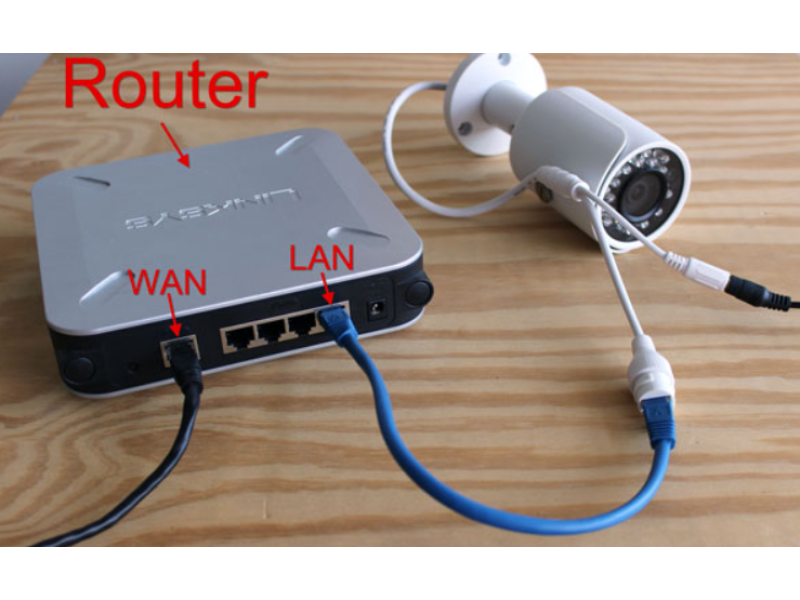
Conecte la cámara al router:
- Conecte la cámara a un puerto LAN disponible utilizando un cable Ethernet.
Configuración de la cámara de acceso:
- Utilice la interfaz del router para encontrar la dirección asignada de la cámara IP (chequee la lista de clientes DHCP).
Inicie sesión en la cámara:
- Acceda a la cámara a través de un navegador web usando su dirección IP.
Opcional:
- Configurar el reenvío de puertos en el router para el acceso remoto.
Configuración de la cámara WiFi
Configuración inicial:
- Conecte temporalmente la cámara al router usando un cable Ethernet.
- Configure WiFi settings in the camera’s web interface.
Conexión inalámbrica:
- Desconectar el cable Ethernet después de configurar WiFi.
- Asegúrese de que la cámara se conecta a la red.
Seguridad:
- Set a strong WiFi password to prevent unauthorized access.
Conectar una cámara analógica a un ordenador
Using a Video Capture Card
Install a Capture Card:
- Insert the card into a free PCI or PCIe slot on the motherboard.
- Connect the camera using a BNC connector.
Instalar software:
- Utilice el software proporcionado con la tarjeta para acceder a la fuente de la cámara.
Monitor y registro:
- Configure el software para ver o grabar en vivo.
Using a USB Adapter
Plug in the Adapter:
- Conecte la cámara al adaptador de vídeo USB usando el conector BNC.
Instalar controladores:
- Instale cualquier controlador o software necesario para el adaptador.
Acceso a la fuente de vídeo:
- Abra el software para ver la fuente de la cámara.
Consideraciones de la cámara para exteriores
Conexiones cableadas
- Uso Cables blindados (por ejemplo, Ethernet protegido o coaxial) para minimizar las interferencias.
- Install cables in tubo para cables resistente a los rayos UV protección contra los elementos.
Conexiones WiFi
- Ensure a strong WiFi signal at the installation site.
- Utilice una antena externa o un impulsor de señal si es necesario.
fuente de alimentación y protección
- Proteja cámaras y equipos con pararrayos o protectores de sobretensión.
- Utilice PoE (Power over Ethernet) para facilitar organización de cables.
Conclusión
Conectar un cámara de vigilancia a un ordenador se puede adaptar a su configuración específica, ya sea utilizando IP o cámaras analógicas, conexiones directas o enrutadoras, o teniendo en cuenta las necesidades de las instalaciones para exteriores. Con la configuración adecuada, puede garantizar una integración sin problemas y un rendimiento confiable.
Productos relacionados de Safsale
Continúe desde la guía de la Academia a los equipos y componentes en vivo disponibles en Safsale.
 Reolink RLC-823A 8 Megapixel Outdoor PTZ IP Camera, 2.7-13.5mm LensVer producto
  Reolink Argus-2e Indoor/Outdoor Wire Free Smart Security Camera 1080pVer producto
  Hanwha Vision SND-6084 2MP Full HD Day/Night IP Dome Camera, 3-8.5mmVer producto
  Hikvision ECI-T24F2 4 Megapixel Network IR Outdoor Dome Camera, 2.8mm LensVer producto