
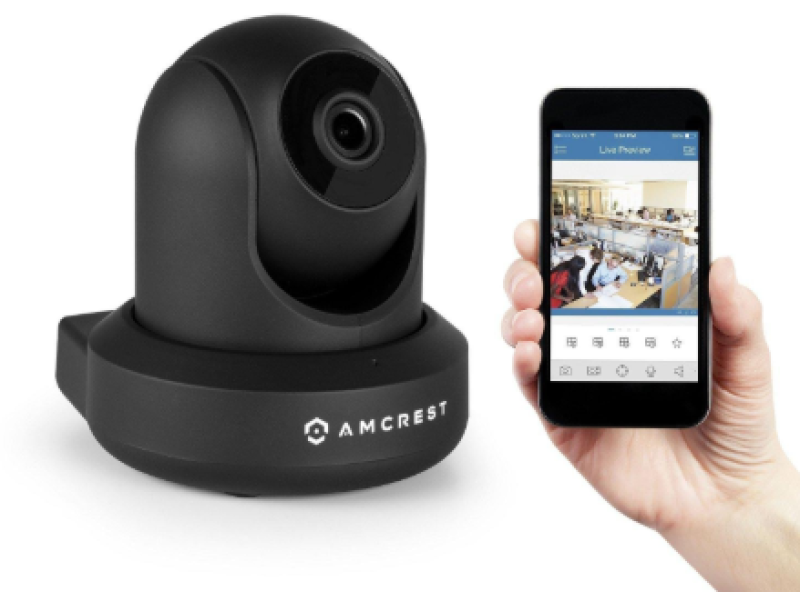
How to Connect a Surveillance Camera to Your Phone
Conectar un cámara de vigilancia a su teléfono permite una monitorización conveniente en tiempo real y una seguridad mejorada. La manera más fácil y efectiva de lograr esto es a través de un servicio en la nube.
Lo que necesitarás
Para configurar su cámara de vigilancia para el acceso telefónico, reúna lo siguiente:
- cámara IP: Asegúrese de que la cámara admite conectividad en la nube.
- Enrutador: Para el acceso a Internet, ya sea por cable o WiFi.
- Teléfono inteligente: Compatible con la aplicación de servicio en la nube (iOS o Android).
- Internet estable: A high-speed connection is recommended (minimum 5 Mbps for HD quality).
Pasos de preparación
Choose a Cloud Service:
- Pick a service that supports your camera model or offers optimal features for your needs.
- Algunos servicios recomiendan cámaras diseñadas específicamente para su plataforma.
Configure su router:
- Conecte la cámara al router a través de Ethernet o WiFi.
- Asegúrese de que el router está configurado con una conexión a Internet activa.
Cómo configurar la conexión
Instalar la aplicación:
- Descargue la aplicación de servicio en la nube en su smartphone (por ejemplo, iOS App Store o Google Play Store).
- Registrar una cuenta si es necesario.
Añadir la cámara:
- Open the app and select the option to add a new camera.
- Introduzca el número de serie de la cámara manualmente o escanear su código QR (normalmente se encuentra en el dispositivo o el embalaje).
Autenticar la conexión:
- Proporcione el nombre de usuario de la cámara (por defecto o por encargo) y contraseña.
- Enter additional authentication codes if prompted, such as a CAPTCHA or device-specific code.
Confirme el registro:
- Una vez introducidos los detalles, la cámara se registrará con el servicio en la nube.
Ver el feed en tu teléfono
- Monitoreo en tiempo real:
- Log in to the app to access the live feed from the camera.
- Configuraciones adicionales:
- Ajuste la configuración de la cámara, como las alertas de resolución y movimiento, directamente a través de la aplicación.
- Acceso para invitados:
- Comparte el feed con otros dispositivos concediendo acceso a los huéspedes a través de la aplicación.
Opciones de conexión
- Configuración por cable:
- Conecte la cámara directamente al router usando un cable Ethernet.
- Configuración WiFi:
- Configure la cámara para conectarse al router de forma inalámbrica introduciendo el nombre de red (SSID) y la contraseña.
Tips for a Smooth Setup
- Ensure the camera is placed within the router’s WiFi range if using a wireless connection.
- Use a strong, unique password for both your WiFi network and the cloud service account to prevent unauthorized access.
- Choose a cloud service with features like motion alerts, recording options, and encrypted data transmission for added security.
Conclusión
Al conectar su cámara de vigilancia a su smartphone a través de un servicio en la nube, puede monitorear su propiedad en cualquier momento y lugar. Ya sea para un hogar, oficina o área para exteriores, esta configuración garantiza comodidad, seguridad y tranquilidad.
Productos relacionados de Safsale
Continúe desde la guía de la Academia a los equipos y componentes en vivo disponibles en Safsale.
 Reolink RLC-823A 8 Megapixel Outdoor PTZ IP Camera, 2.7-13.5mm LensVer producto
  Reolink Argus-2e Indoor/Outdoor Wire Free Smart Security Camera 1080pVer producto
  Hanwha Vision SND-6084 2MP Full HD Day/Night IP Dome Camera, 3-8.5mmVer producto
  Hikvision ECI-T24F2 4 Megapixel Network IR Outdoor Dome Camera, 2.8mm LensVer producto